





下载
本篇内容:搭建基于 WSL2 的 PX4 仿真和 Sunray 无人机开发平台环境
WSL官方文档:https://learn.microsoft.com/zh-cn/windows/wsl/
开启WSL环境
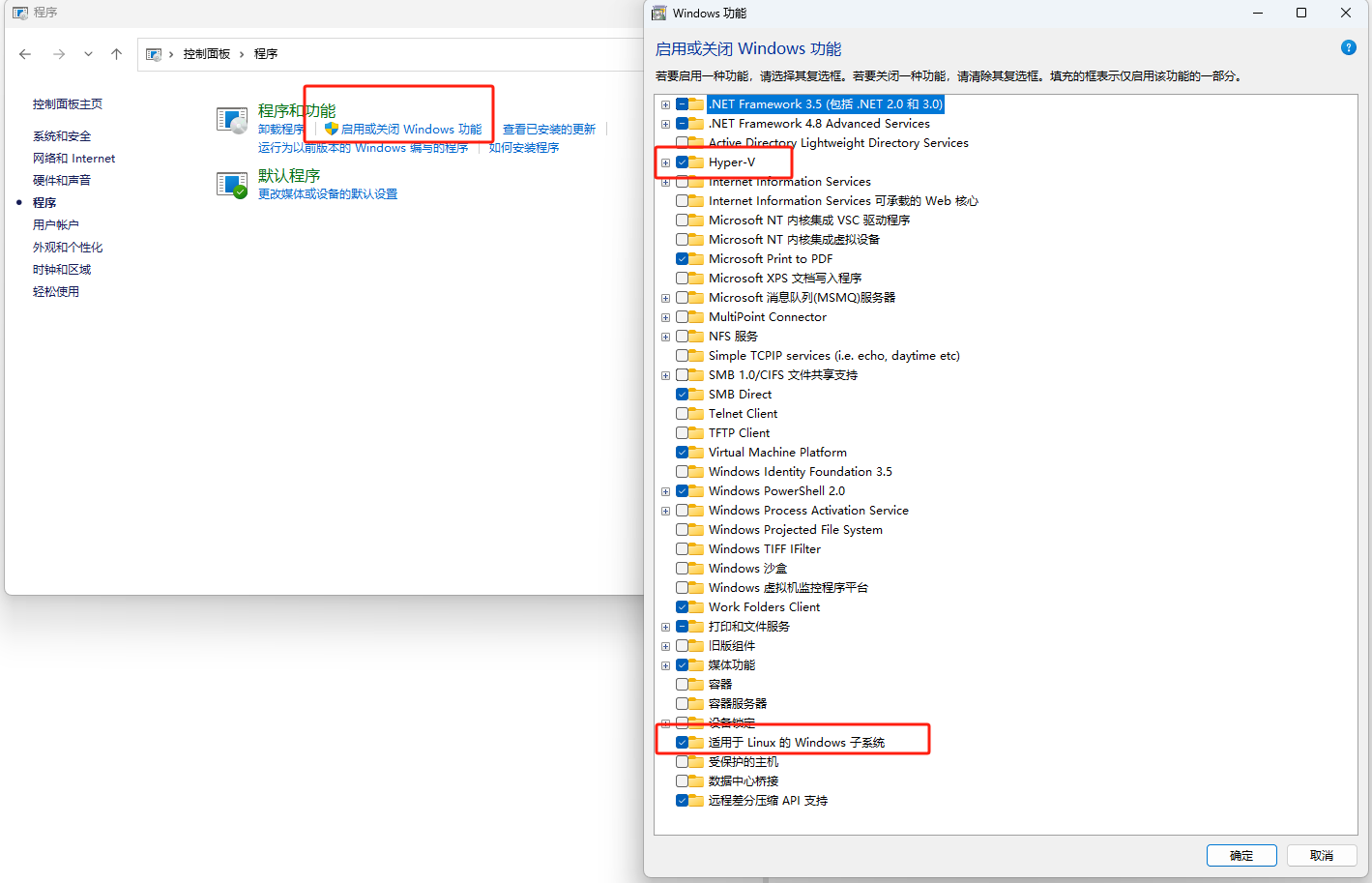
打开 控制面版
点击 程序和功能 子菜单 打开或关闭Windows功能
选择“适用于Linux的Windows子系统”与 “虚拟机平台”与“Hyper-V",某些电脑可能没有“虚拟机平台”这一项
点击“确定” 然后重启
设置WSL2
打开Windows PowerShell或者命令提示符
复制代码
wsl --update
# 将 WSL 默认版本设置为 WSL 2
wsl --set-default-version 2安装ubuntu20.04
安装系统有多种方式,简单的可以直接打开微软Microsoft Store搜索ubuntu然后选择Ubuntu20.04选择安装,以下以手动安装演示
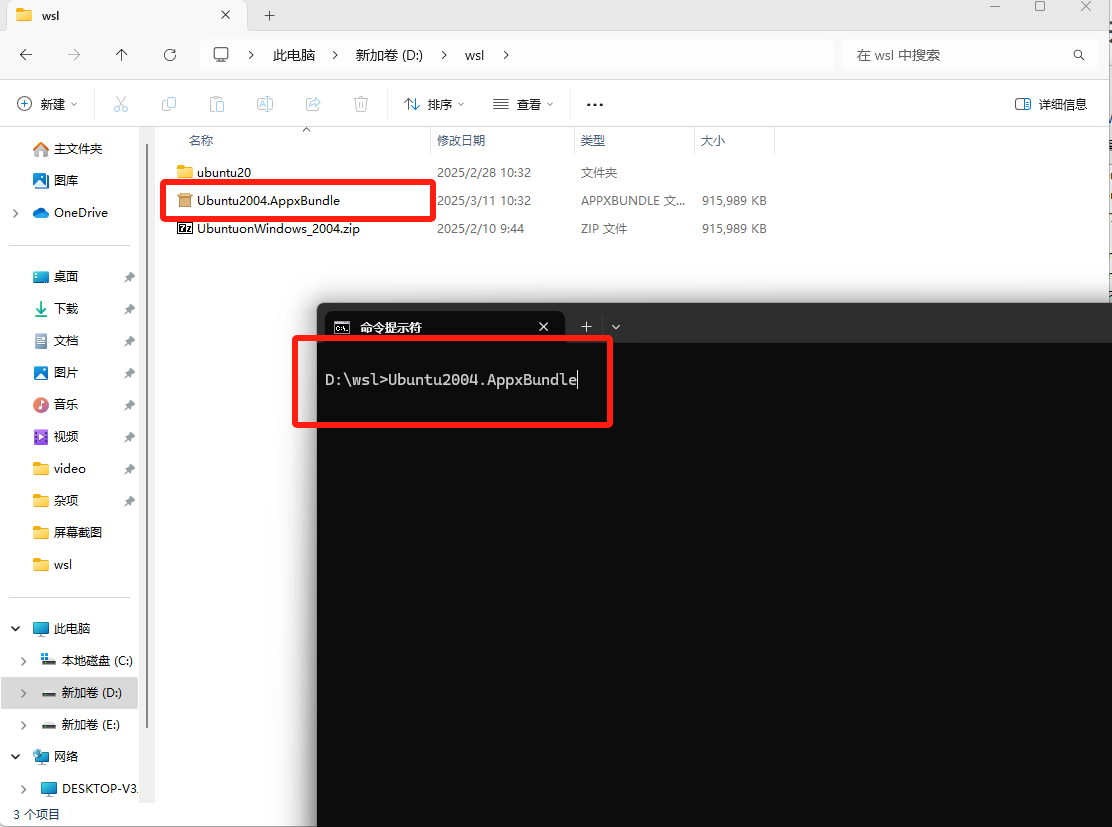
- 浏览器打开https://aka.ms/wslubuntu2004 下载镜像,修改镜像名称
- 在镜像路径打开终端
- 在终端输入镜像全称(包含拓展名)回车
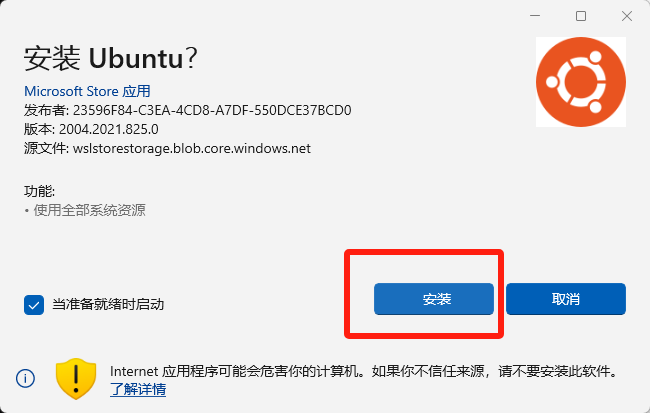
- 在弹出的提示界面中点击安装
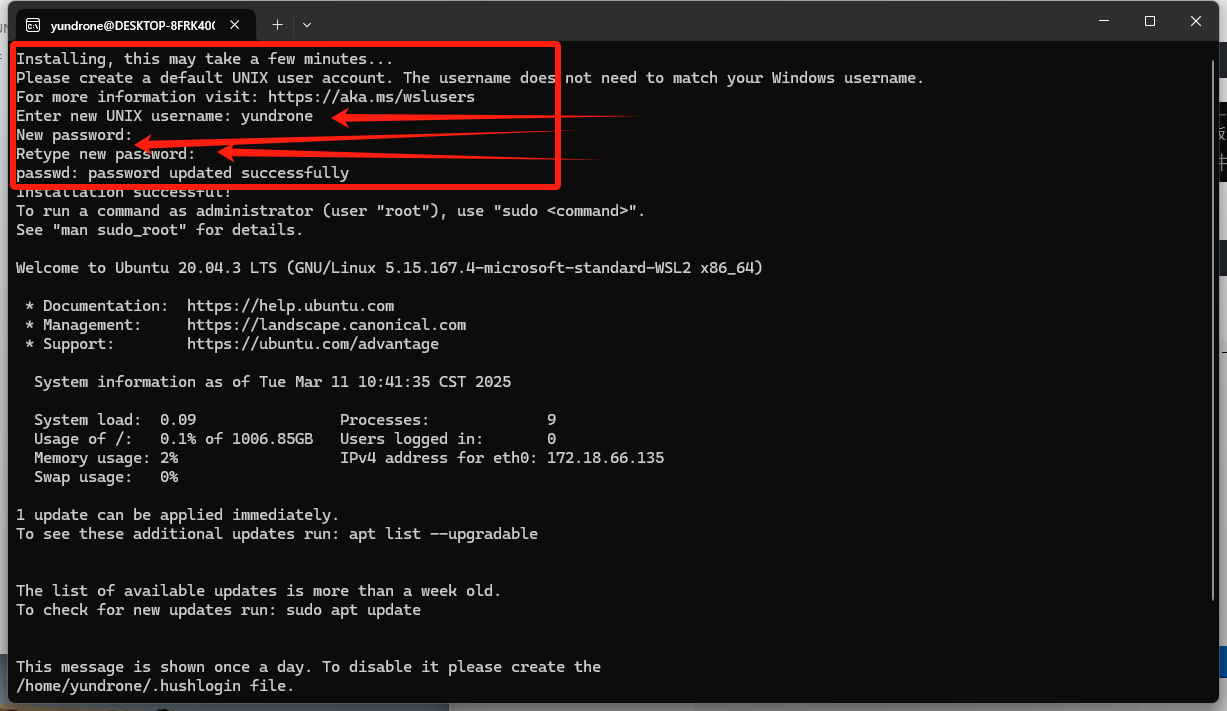
- 点击安装后会弹出另一个终端 等待一会然后根据提示输入创建的用户名和密码,创建完成后就会直接进入ubuntu系统中
wsl相关指令
- 查看已安装的 wls 和状态:wsl -l -v
- 关闭 wsl:wsl --shutdown,注意在wsl安装的linux系统中如果使用了reboot 或 poweroff 等指令会使主机也重启或关机
- 启动特定的系统:wsl -d <系统名称>, 如果安装了多个wsl系统需要
- 卸载或注销:wsl --unregister
- 导出分发版:wsl--export
- 导入分发版:wsl--import
- 更多指令阅读官网说明:https://learn.microsoft.com/zh-cn/windows/wsl/basic-commands